
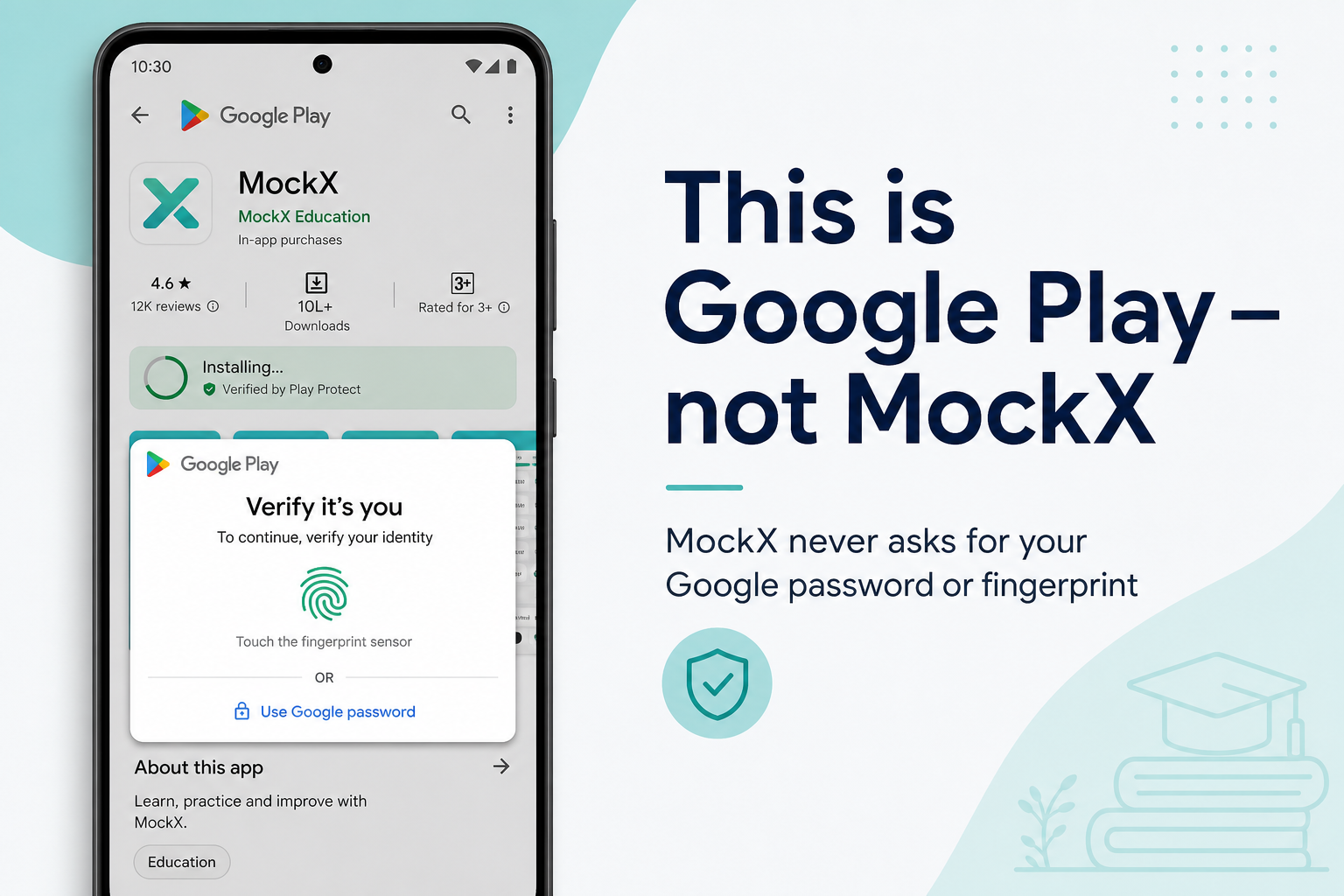
Google Play Password या Fingerprint क्यों माँगता है?
MockX आपका Google पासवर्ड नहीं माँगता। यह प्रॉम्प्ट Play Store का है — ऐप इंस्टॉल करते समय अकाउंट सुरक्षित रखने के लिए।
MockX आपका Google पासवर्ड, फिंगरप्रिंट, फेस अनलॉक या UPI PIN नहीं चाहता। MockX पर Install दबाते ही जो स्क्रीन आती है, वह Google Play Store की है — पुष्टि करने के लिए कि आप ही हो। वह पासवर्ड हमें दिखता नहीं, सेव नहीं होता, और हम Google की जाँच हटा नहीं सकते।
भारत में कई फ्री ऐप्स पर यही होता है — सिर्फ MockX पर नहीं — खासकर फिंगरप्रिंट जोड़ने या फोन शेयर करने के बाद।
सिर्फ आधिकारिक लिस्टिंग से इंस्टॉल करें: MockX on Google Play। iPhone: App Store। इंस्टॉल के बाद MockX वाला ईमेल से लॉगिन करें — Google पासवर्ड तभी डालें जब Play Store खुद माँगे।
यह स्क्रीन किसकी है?
आमतौर पर लिखा होता है “Verify it’s you”, “Use fingerprint or face”, या “Use password”। ऊपर Play का लोगो और Google Play लिखा होता है।
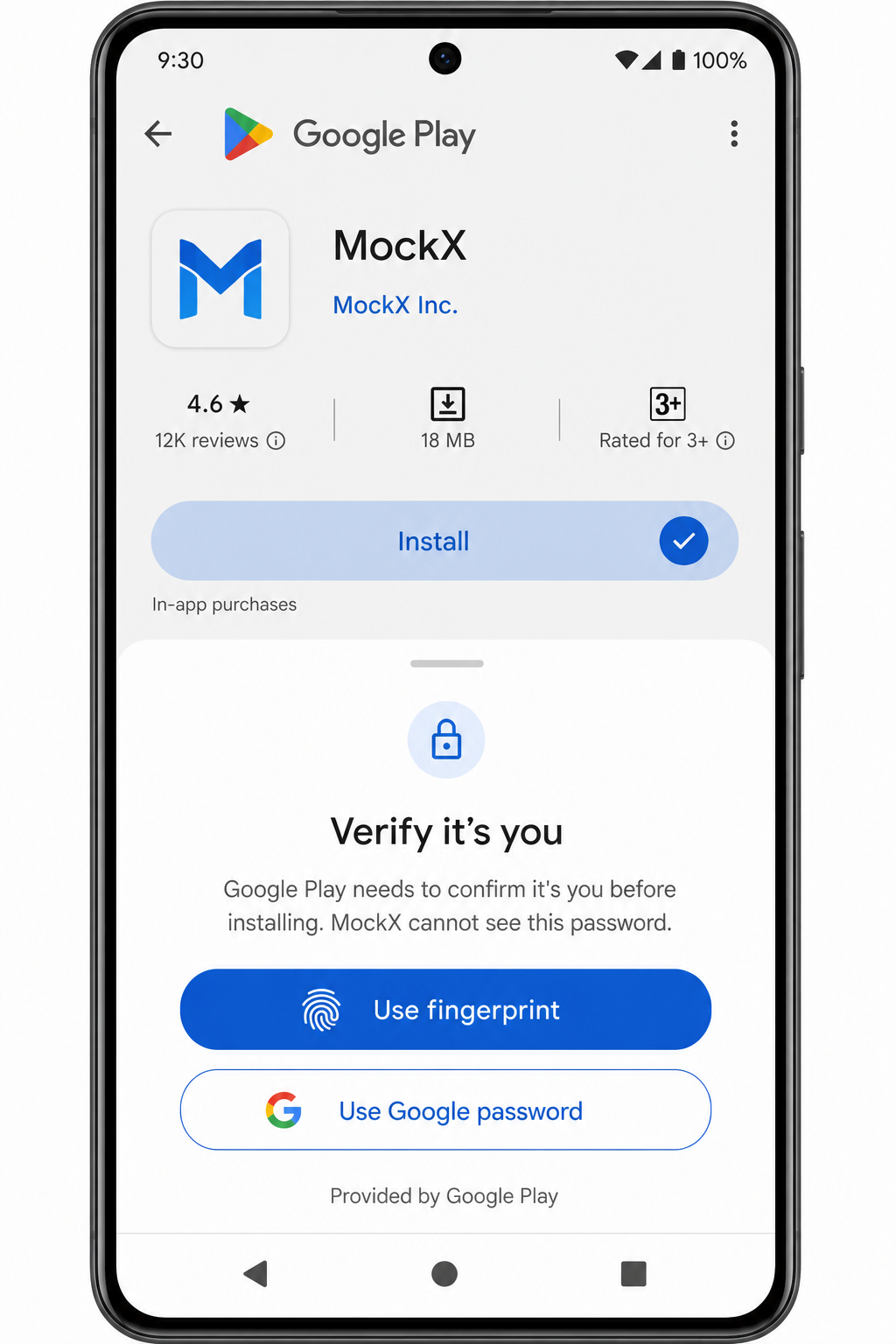
| स्क्रीन कौन दिखाता है | क्या माँगता है | किसे जाता है |
|---|---|---|
| Google Play Store | इंस्टॉल से पहले Google अकाउंट की पुष्टि | सिर्फ Google |
| बैंक / UPI ऐप | पेड Play खरीद (MockX इंस्टॉल फ्री है) | बैंक, MockX नहीं |
| MockX ऐप | इंस्टॉल के बाद MockX लॉगिन | MockX ईमेल / फोन — कभी नहीं Google पासवर्ड |
WhatsApp, Telegram या किसी साइट पर “MockX के लिए Gmail पासवर्ड डालो” आए तो बंद कर दें। स्कैम है। MockX टीम यह कभी नहीं माँगेगी।
इंस्टॉल कैसे पूरा करें (सही तरीका)
- Google Play वाली स्क्रीन पर रहें (पासवर्ड Chrome, WhatsApp या MockX ऐप में न लिखें)।
- फोन में फिंगरप्रिंट/फेस है तो वही यूज करें।
- या Use password पर उस Google अकाउंट का पासवर्ड डालें जो Play Store में साइन-इन है।
- Installed आने पर MockX खोलें और MockX ईमेल से लॉगिन करें।
Google पासवर्ड भूल गए? Google Account recovery — MockX से नहीं।
प्रॉम्प्ट बंद या बदलना हो तो
फोन आपका हो तभी बदलें। छोटे भाई-बहन यूज करते हों तो वेरिफिकेशन चालू रखें।
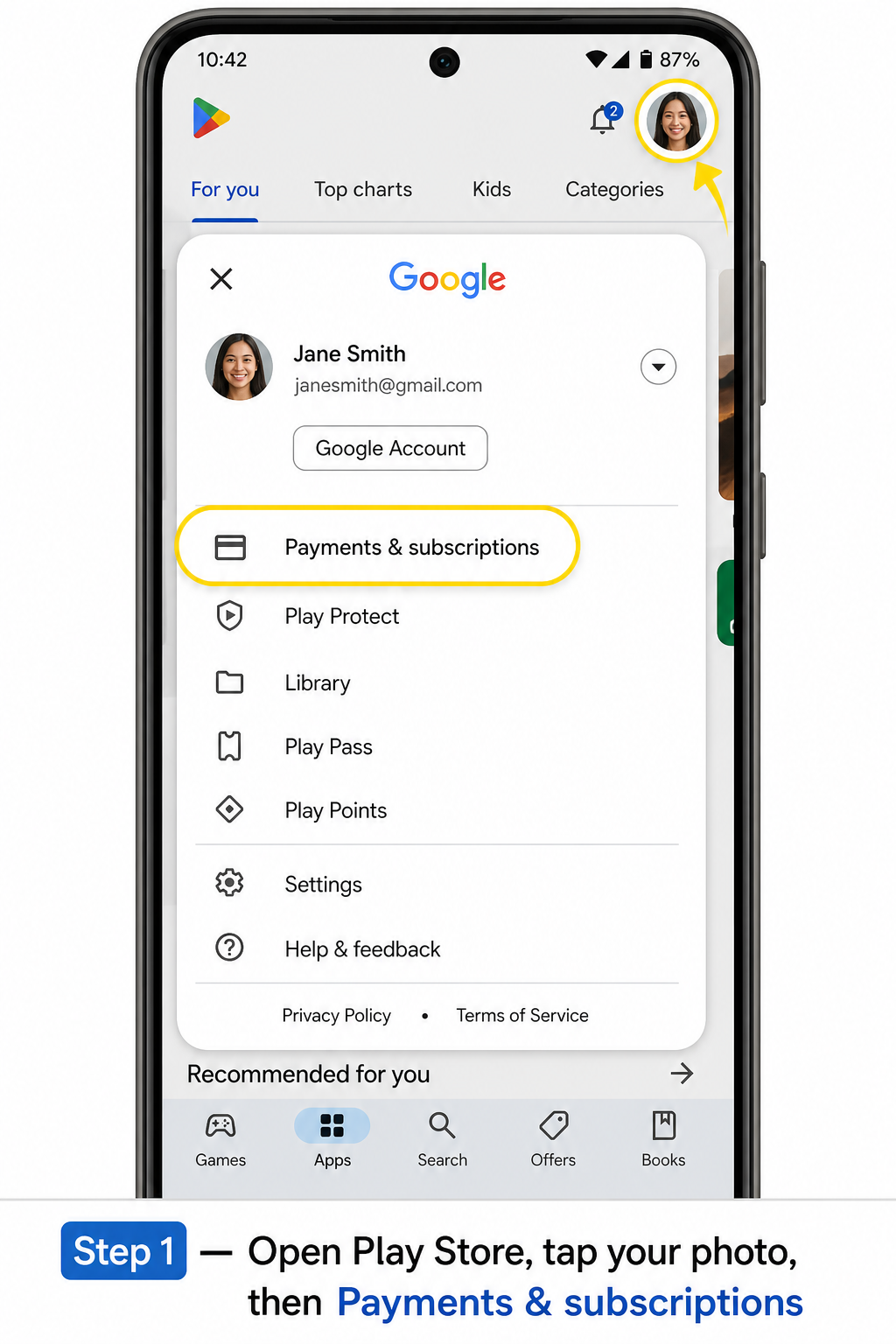
Google का आधिकारिक रास्ता (Purchase verification):
- Google Play Store खोलें।
- ऊपर दाएँ प्रोफाइल फोटो टैप करें।
- Payments & subscriptions टैप करें।
- Purchase verification टैप करें।
- Biometric verification (फिंगरप्रिंट/फेस) ऑन या ऑफ करें।
- Verification requirement या Verification frequency में चुनें:
- Always — हर बार पूछे (शेयर्ड फोन पर सबसे सुरक्षित)
- Every 30 minutes
- Never — Play बार-बार नहीं पूछेगा (उस डिवाइस पर Play चार्ज की जिम्मेदारी आपकी)
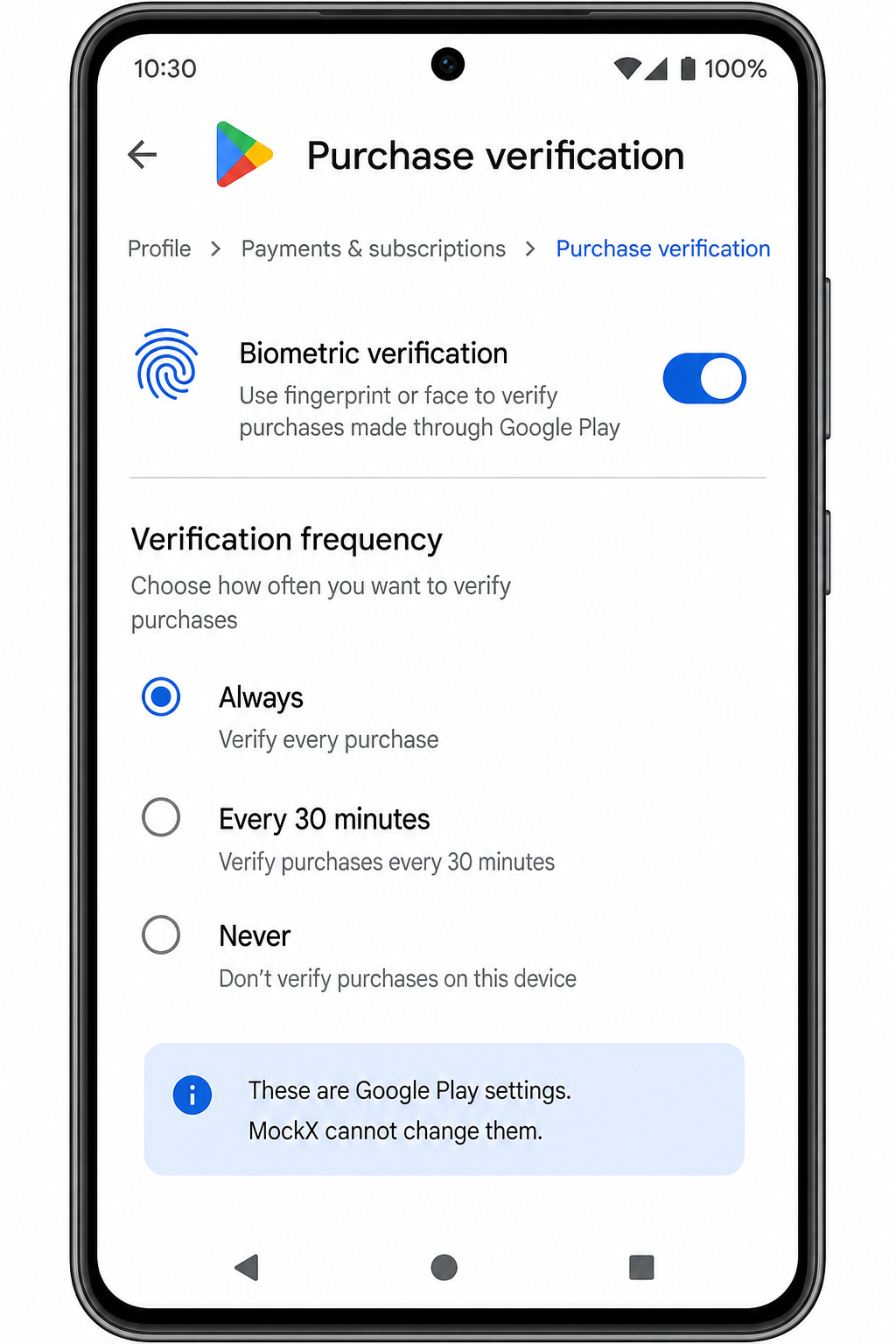
कुछ फोन पर मेन्यू Settings → Authentication भी दिख सकता है। मतलब वही है: Play Store, MockX नहीं।
सेटिंग बदलते समय Google एक बार पासवर्ड फिर माँग सकता है — वह भी Play Store है।
MockX इंस्टॉल फ्री है
Play पर डाउनलोड फ्री है। Install पर पासवर्ड/फिंगरप्रिंट फिर भी Play का “क्या आप हो?” चेक है। MockX पैसे नहीं काट रहा। UPI या कार्ड स्क्रीन आए तो वापस जाएँ और सिर्फ आधिकारिक लिस्टिंग खोलें।
MockX कभी नहीं करेगा
- ऐप के अंदर Gmail / Google पासवर्ड माँगना
- “Premium चालू करने” के लिए फिंगरप्रिंट
- WhatsApp पर APK भेजना
- कॉल करके OTP पूछना
प्रीमियम साइट पर पेमेंट के बाद उसी ईमेल से ऐप या वेब पर लॉगिन से खुलता है।
Q1: MockX इंस्टॉल करते समय Google Play पासवर्ड क्यों माँगता है? A: Play Store आपके Google अकाउंट की पुष्टि कर रहा है। वह पासवर्ड MockX को नहीं मिलता। फिंगरप्रिंट या उसी फोन वाले Google अकाउंट का पासवर्ड सिर्फ Play की शीट पर डालें।
Q2: ऐप इंस्टॉल के लिए फिंगरप्रिंट या पासवर्ड चाहिए — क्या यह MockX है? A: नहीं। यह Play Store वेरिफिकेशन है। पूरा करें, या Play Store → प्रोफाइल → Payments & subscriptions → Purchase verification से बदलें।
Q3: फिंगरप्रिंट प्रॉम्प्ट बंद कर सकते हैं? A: हाँ, Purchase verification में बायोमेट्रिक ऑफ करें या frequency Never करें। और लोग फोन यूज करते हों तो चालू रखें। मदद: support.google.com/googleplay/answer/1626831
Q4: MockX कहाँ से डाउनलोड करें? A: सिर्फ Google Play (com.mockx.in) या Apple App Store। इंस्टॉल के बाद MockX ईमेल से लॉगिन करें — वही जो चेकआउट पर था।
निष्कर्ष
डाउनलोड करते समय जो पासवर्ड/फिंगरप्रिंट लॉक दिखता है, वह Google Play है, MockX नहीं। हम वह पासवर्ड नहीं चाहते। Play का प्रॉम्प्ट पूरा करें या Purchase verification में बदलें, फिर MockX खोलकर अपने MockX ईमेल से साइन इन करें।
Recent NEET Updates
Stay ahead in your preparation with our latest blogs:

किशोरावस्था की आयु तक पहुँचना कक्षा 8 विज्ञान | 10 मिनट में त्वरित संशोधन | एनसीईआरटी
नीचे दिए गए वीडियो में इसे चरणबद्ध तरीके से देखें

जंतुओं में प्रजनन कक्षा 8 विज्ञान | 10 मिनट में त्वरित संशोधन | एनसीईआरटी
नीचे दिए गए वीडियो में इसे चरणबद्ध तरीके से देखें

दहन एवं ज्वाला कक्षा 8 विज्ञान 🔥 | 10 मिनट में त्वरित संशोधन | एनसीईआरटी
नीचे दिए गए वीडियो में इसे चरणबद्ध तरीके से देखें
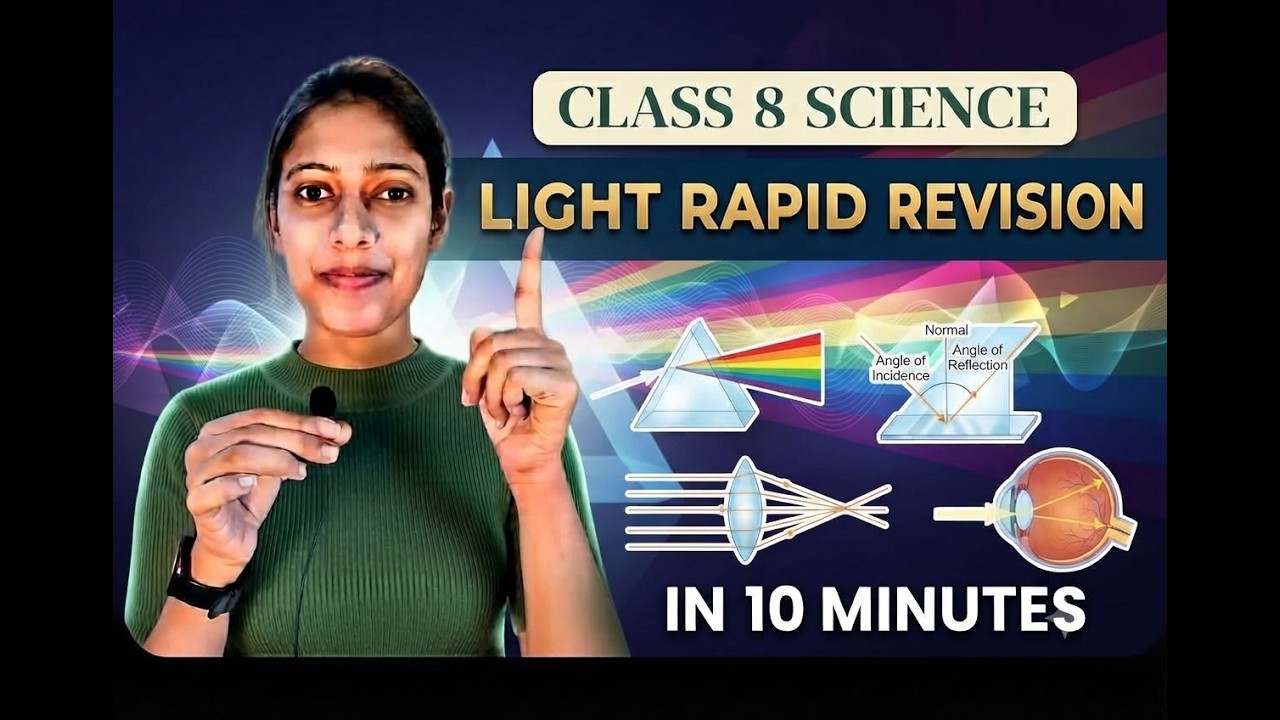
प्रकाश कक्षा 8 विज्ञान | 10 मिनट में त्वरित संशोधन | एनसीईआरटी कक्षा 8 प्रकाश | महत्वपूर्ण अवधारणाएँ
नीचे दिए गए वीडियो में इसे चरणबद्ध तरीके से देखें
Ready to practice? Get the MockX App
Everything you need for NEET 2026 — available on Android & iOS.